Как сделать...
Ответы на часто задаваемые вопросы
- Как сформировать отчет об ошибке в 1С
- Уведомление о выкупе
- Автоматический вход в базу 1С под учетной записью
Как сформировать отчет об ошибке в 1С
При работе в 1С случаются ситуации, когда при каком-то действии или нажатии кнопки возникает ошибка:
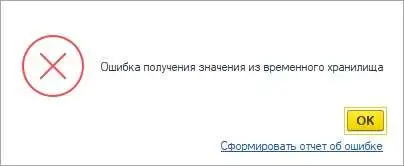
Для устранения ошибок в 1С необходимо сформировать отчет об ошибке и направить его нашим специалистам.
Существует 2 варианта отправки:
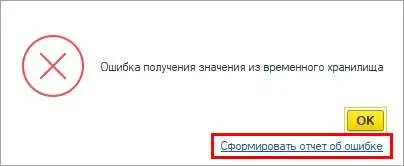
1) Нажимаем "Сформировать отчет об ошибке"
2) В открывшемся окне кратко описываем какие действия и где привели к ошибке, и нажимаем кнопку "Сохранить на диск":
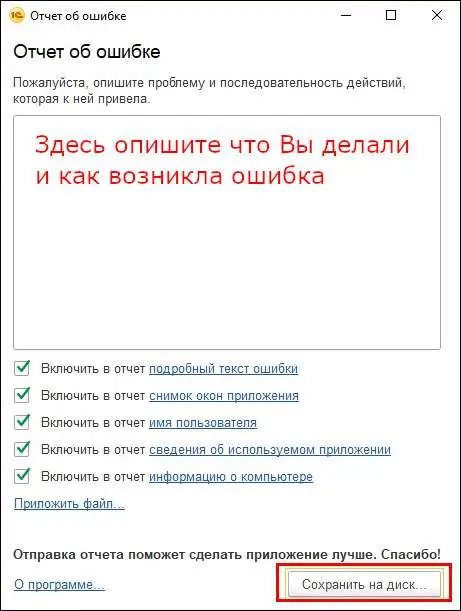
3) Сохраните в удобном месте архив и направьте нашим специалистам через Мессенджер или по электронной почте.
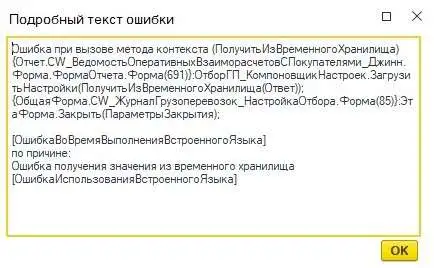
Еще один вариант, это направить "Подробный текст ошибки". Это сокращенный вариант, но его часто бывает достаточно для решения проблемы. Для этого:
1) Вместо описания действий, которые привели к ошибке, нажимаем "подробный текст ошибки":
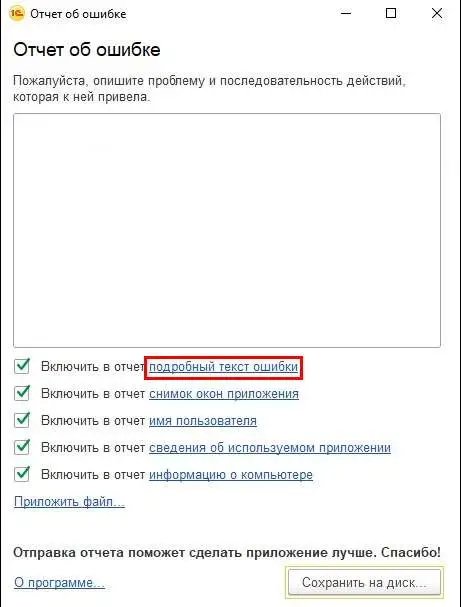
2) В окне появится большое количество служебной информации. Необходимо ее скопировать и также отправить нашим специалистам:
Уведомление о выкупе
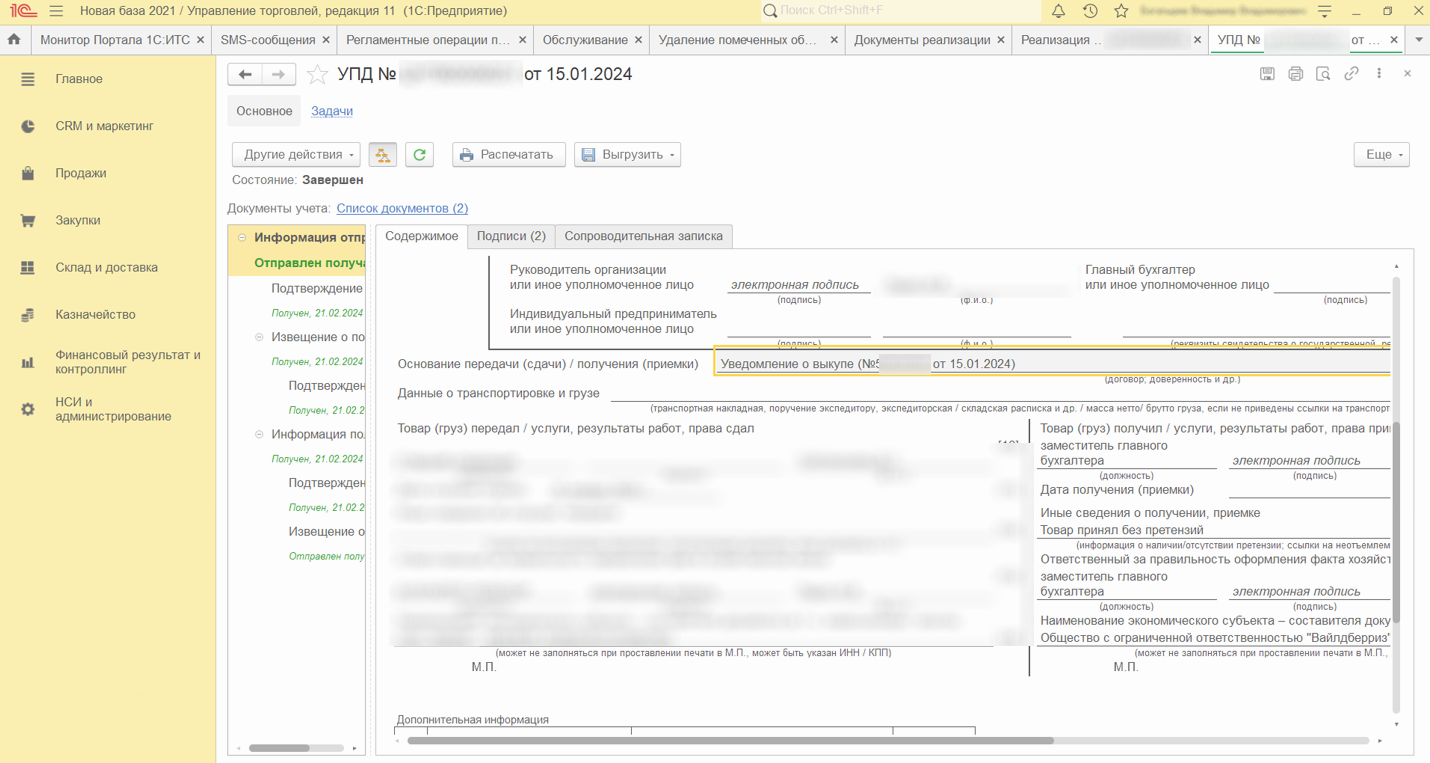
При использовании ЭДО иногда возникает проблема, что необходимо указать «Основание передачи» отличное от того, что формирует программа.
Явный пример этого - «Уведомление о выкупе» для отправки документа WildBerries.
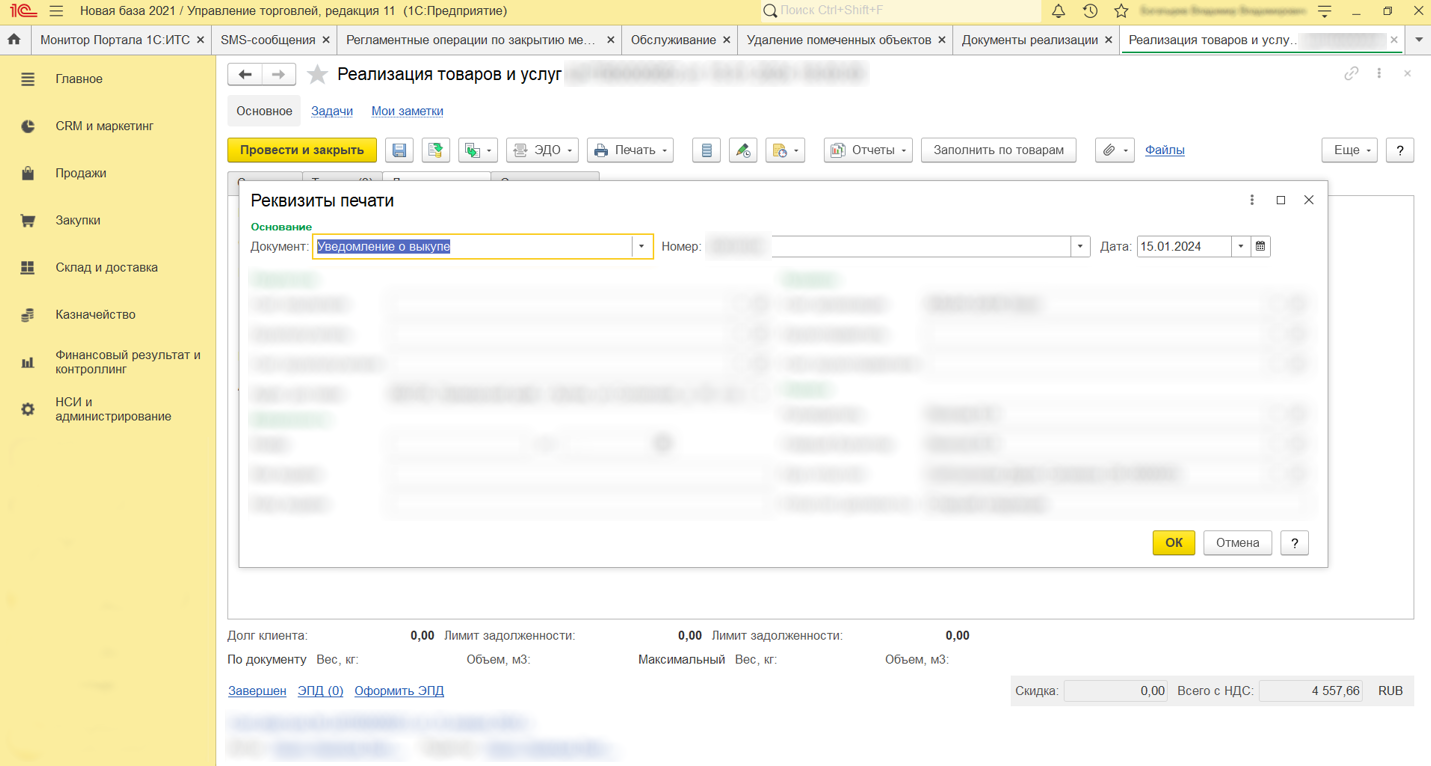
Для этого требуется перейти в документ «Реализация товаров и услуг», вкладка «Дополнительно», выбрать гиперссылку «Реквизиты печати» и заполнить блок «основание».
Автоматический вход в базу 1С под учетной записью
Заметка будет полезна тем, кому надоело каждый раз вводить свой пароль при входе в 1С. Тем самым, вы на несколько секунд ускорите открытие ИБ — 1С сразу использует ваши данные для авторизации.
С одной поправкой по безопасности — ваш ПК надежно защищен от посторонних. Например,
- настроен отдельный пароль на вход в ОС Windows;
- когда вы отлучаетесь от ПК, то блокируете свой сеанс (комбинация «Windows + L» в помощь);
Настройка параметров запуска ИБ
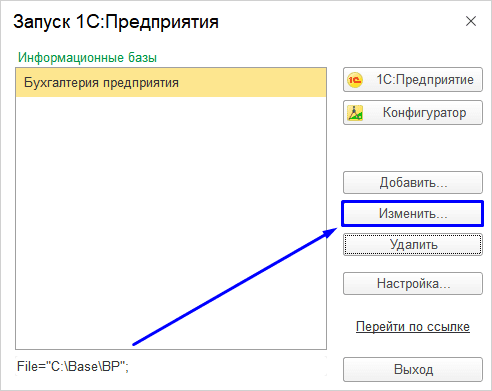
Для этого откройте стартовый менеджер 1С:Предприятия (1cestart.exe) по ярлыку, выберите информационную базу и нажмите на кнопку «Изменить...» справа.
Нас интересует строка параметров. Находится здесь:
«Изменить... — Далее > — Дополнительные параметры запуска:»
В строке дополнительных параметров укажите имя учетной записи и пароль в формате:
/N "Петров И. И." /P "1234567890", где ’Петров И. И.’ — имя вашего пользователя, ’1234567890’ — пароль.
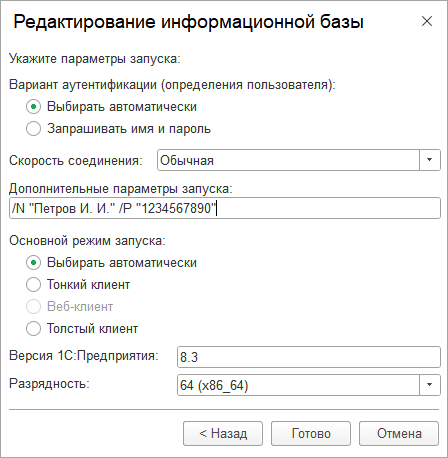
Нажмите на «Готово», и вуаля — настройки сохранены. Теперь 1С возьмет их при следующем запуске базы для более быстрого старта. Откроет все сама и даже пароль не спросит.
Возникает вопрос: «Как входить под другим пользователем или в случае смены пароля?».
По аналогичному принципу. Либо редактируете параметр /P под новый пароль или убираете дополнительные параметры запуска для стандартного входа с окном выбора пользователя.
Запуск базы 1С без выбора из списка
Можно сделать еще хитрее — миновать окно выбора ИБ. Для этого настроим отдельный ярлык под запуск базы. Таким образом пропускаем этап выбора ИБ из общего списка.
Запустите стартовый менеджер, выберите базу и нажмите правую кнопку мыши. По команде «Сохранить ссылку в файл» сохраните v8i-файл с понятным вам названием на Рабочем столе.
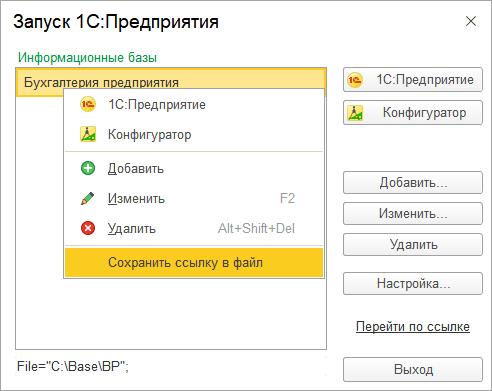
Теперь по двойному клику на этот список ваша база 1С будет открываться автоматически. При условии, что вы ввели верные данные в дополнительных параметрах: имя пользователя и пароль.